اتصال دوربین سونی به موبایل ؛ راهنمای جامع با Creators' App و Imaging Edge Mobile
مقدمه
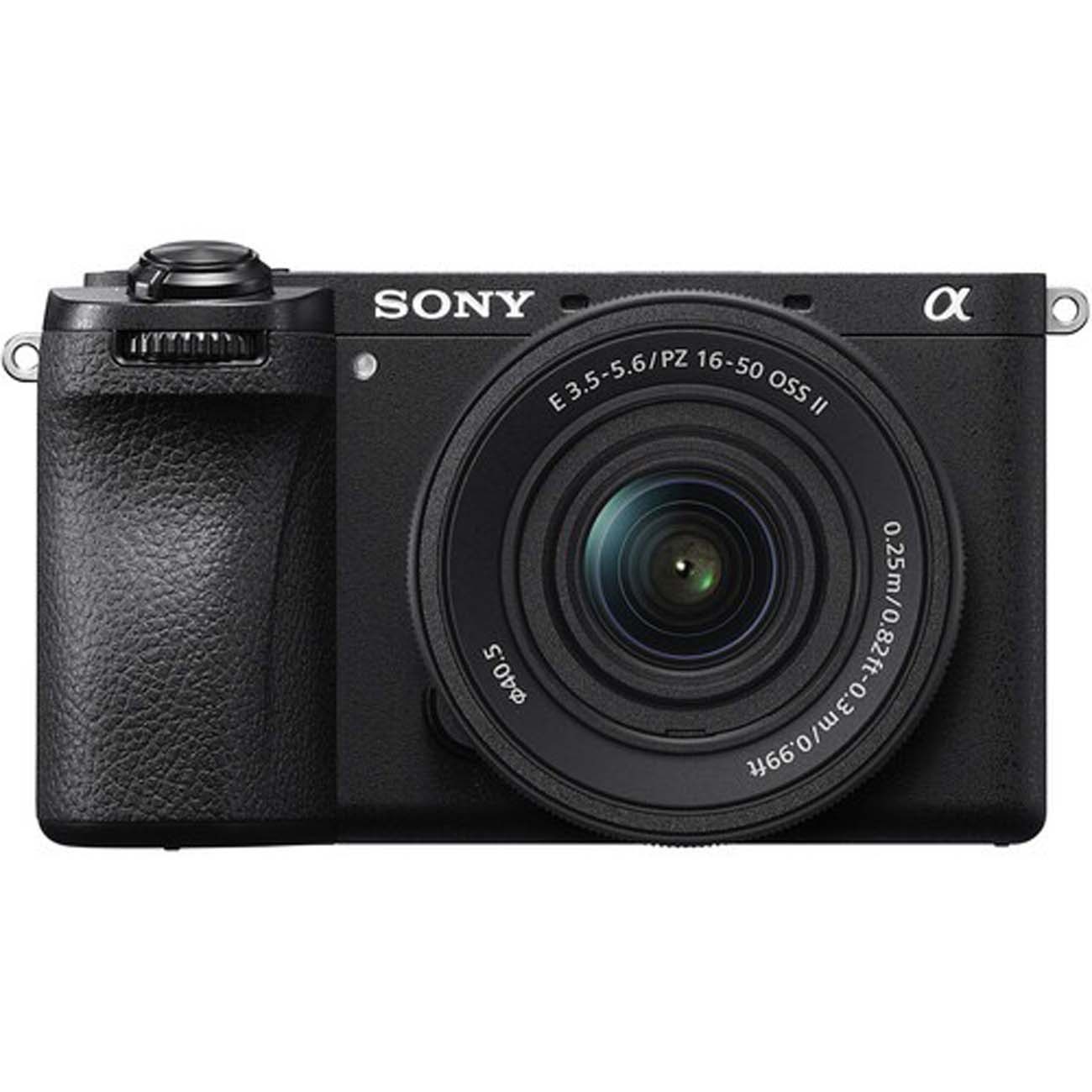
تصور کنید یک جلسه عکاسی حرفهایی را به پایان رساندهاید و مشتاقید هرچه سریعتر عکسها را با موبایل خود مرور کنید یا برای مشتری بفرستید. اما اتصال دوربین سونی به موبایل برایتان به یک کابوس تبدیل میشود: دوربین گوشی را پیدا نمیکند، اپلیکیشن کرش میکند، یا وایفای مدام قطع و وصل میشود. این تجربه تلخی است که بسیاری از کاربران دوربین سونی با آن دست و پنجه نرم میکنند. اما خبر خوب این است که اتصال دوربین سونی به موبایل با اپلیکیشنهای جدید سونی بسیار سادهتر و پایدارتر از قبل شده است. سونی دو اپلیکیشن اصلی برای اتصال دوربین سونی به موبایل ارائه میدهد: Imaging Edge Mobile (نسخه قدیمیتر) و Creators' App (نسخه جدید و پیشرفتهتر) . بسته به مدل دوربین شما، باید یکی از این دو اپلیکیشن را استفاده کنید . در این مقاله تخصصی و جامع، قصد داریم قدم به قدم اتصال دوربین سونی به موبایل را آموزش دهیم: از تشخیص اپلیکیشن مناسب برای دوربین شما گرفته تا تنظیمات مورد نیاز در دوربین، روشهای اتصال (بلوتوث و وایفای)، انتقال عکس و ویدئو، قابلیتهای پیشرفته مانند کنترل از راه دور و ذخیره تنظیمات در ابر، و در نهایت رفع مشکلات رایج. اگر از اتصال دوربین سونی به موبایل ناامید شدهاید، این مقاله تمام مشکلات شما را حل خواهد کرد.
کدام اپلیکیشن برای اتصال دوربین سونی به موبایل مناسب است؟
قبل از هر اقدامی، باید بدانید کدام اپلیکیشن برای اتصال دوربین سونی به موبایل با مدل دوربین شما کار میکند. سونی دو اپلیکیشن اصلی دارد :
| اپلیکیشن | مناسب برای | ویژگیها |
|---|---|---|
| Imaging Edge Mobile | مدلهای قدیمیتر (A7 III، A7R III، A6400 و ...) | انتقال عکس، کنترل از راه دور پایه |
| Creators' App | مدلهای جدیدتر (A7 IV، A7 V، A7C II، A7CR، A6700، ZV-E10 II، FX3، FX30 و ...) | انتقال سریعتر (وایفای ۵ گیگاهرتز)، آپلود به ابر، ذخیره تنظیمات در ابر، آپدیت میانافزار بیسیم |
نکته مهم: اگر قبلاً از Imaging Edge Mobile استفاده میکردید و دوربین خود را به نسخه جدید آپدیت کردهاید، برای اتصال دوربین سونی به موبایل با Creators' App، باید ابتدا Imaging Edge Mobile را به نسخه ۷.۷.۲ یا بالاتر آپدیت کنید . این کار اطلاعات اتصال را از اپلیکیشن قدیمی به جدید منتقل میکند و اتصال دوربین سونی به موبایل را بدون دردسر انجام میدهد .
تنظیمات اولیه در دوربین برای اتصال دوربین سونی به موبایل
قبل از شروع اتصال دوربین سونی به موبایل، تنظیمات زیر را در دوربین خود انجام دهید:
۱. فعالسازی بلوتوث و وایفای
برای اتصال دوربین سونی به موبایل، هم بلوتوث و هم وایفای باید فعال باشند. بلوتوث برای جفتسازی اولیه (پارینگ) و وایفای برای انتقال دادهها استفاده میشود .
مراحل فعالسازی:
دکمه MENU را فشار دهید.
به بخش (Network) بروید.
Bluetooth را انتخاب کنید.
Bluetooth Function را روی [On] قرار دهید .
از همان منو، Wi-Fi را بررسی کنید و مطمئن شوید فعال است.
۲. خاموش کردن حالت هواپیما
اگر دوربین شما در حالت Airplane Mode است، اتصال دوربین سونی به موبایل غیرممکن خواهد بود.
مراحل بررسی: به MENU → (Network) → Airplane Mode بروید و مطمئن شوید روی [Off] است .
۳. انتخاب باند فرکانسی وایفای (برای مدلهای پیشرفته)
در مدلهای جدیدتر دوربین سونی، میتوانید باند فرکانسی وایفای را انتخاب کنید. گزینه 5GHz سرعت انتقال بالاتر و پایداری بیشتری نسبت به 2.4GHz دارد .
مراحل: به MENU → (Network) → Wi-Fi → Wi-Fi Frequency Band بروید و [5GHz] را انتخاب کنید .
۴. تنظیمات پیشرفته امنیتی
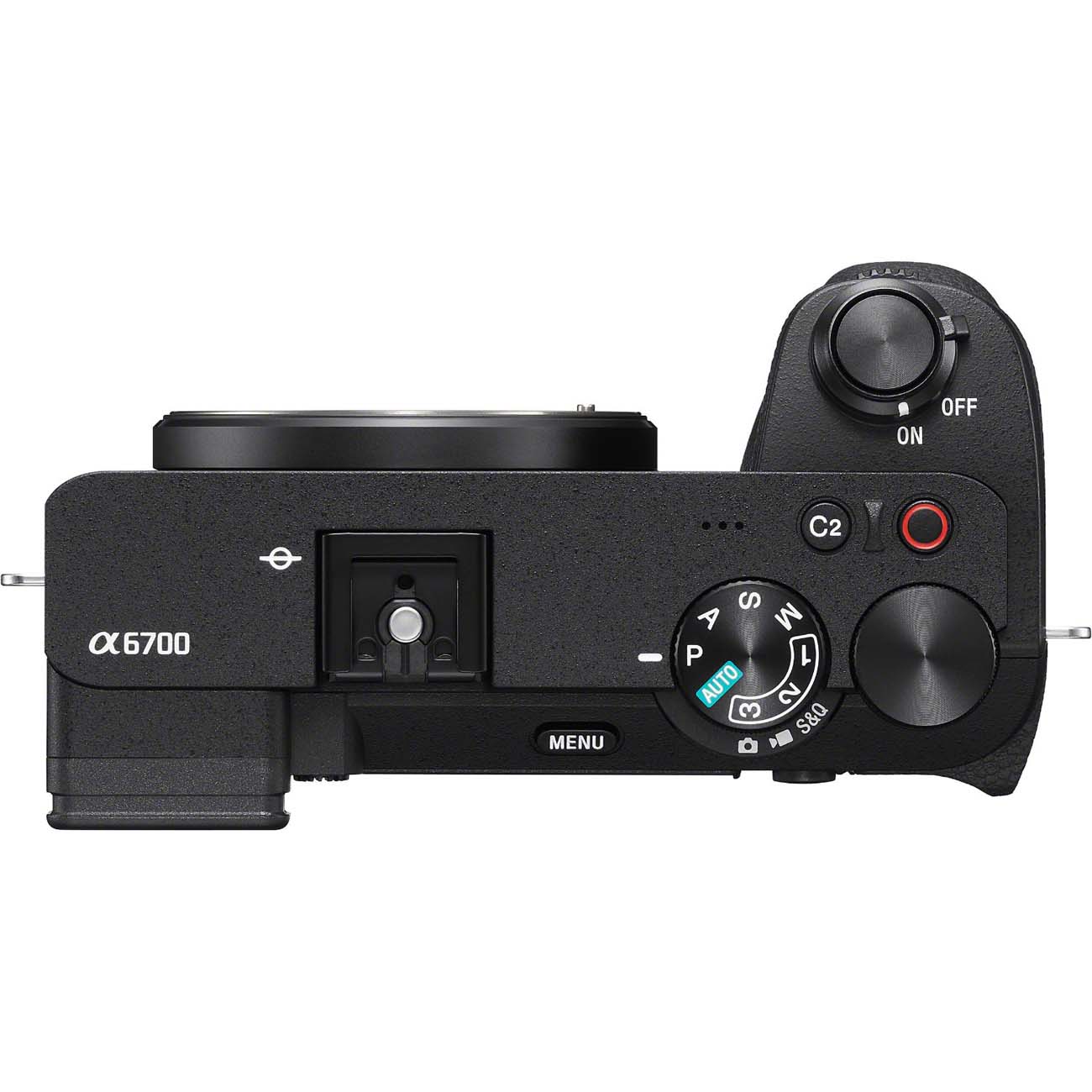
برای امنیت بیشتر در اتصال دوربین سونی به موبایل، نکات زیر را رعایت کنید:
فقط با دستگاههای قابل اعتماد جفتسازی کنید .
پس از اتمام کار، بلوتوث را خاموش کنید تا از اتصالهای ناخواسته جلوگیری شود .
به طور منظم لیست دستگاههای جفتشده را بررسی کنید و دستگاههای غیرضروری را حذف کنید .
روش اول: اتصال دوربین سونی به موبایل با Creators' App (مدلهای جدید)
Creators' App اپلیکیشن جدید و پیشرفته سونی برای اتصال دوربین سونی به موبایل است. این اپلیکیشن امکانات بیشتری مانند آپلود به ابر، ذخیره تنظیمات دوربین و آپدیت بیسیم میانافزار را ارائه میدهد .
مرحله ۱: نصب Creators' App روی موبایل
اپلیکیشن Creators' App را از اپ استور (برای iOS) یا گوگل پلی (برای Android) دانلود و نصب کنید .
در صورت نداشتن حساب سونی، یک حساب کاربری رایگان ایجاد کنید.
مرحله ۲: جفتسازی (Pairing) دوربین و موبایل
دوربین را روشن کنید.
در دوربین، به MENU → (Network) → Connect/PC Remote → Smartphone Connection بروید .
اپلیکیشن Creators' App را روی موبایل باز کنید.
روی گزینه “Connect via Bluetooth” یا “Pair with Camera” ضربه بزنید.
اپلیکیشن از شما میخواهد دوربین را در لیست دستگاههای بلوتوث پیدا کنید. مدل دوربین خود را انتخاب کنید.
کد تأیید روی صفحه دوربین و موبایل نمایش داده میشود. مطابقت کدها را تأیید کنید.
پس از جفتسازی موفق، دوربین و موبایل به طور خودکار از طریق وایفای به یکدیگر متصل میشوند .
مرحله ۳: انتقال عکس و ویدئو از دوربین به موبایل
پس از اتصال دوربین سونی به موبایل با Creators' App، سه روش برای انتقال فایلها وجود دارد:
روش A: انتقال خودکار (توصیه شده)
با باز کردن Creators' App، عکسهای جدید دوربین به طور خودکار در اپلیکیشن نمایش داده میشوند.
عکسهای مورد نظر را انتخاب کنید و روی دکمه دانلود ضربه بزنید.
روش B: انتقال در حالت خاموش بودن دوربین (قابلیت اختصاصی Creators' App)
حتی اگر دوربین خاموش باشد، Creators' App میتواند به فایلهای آن دسترسی داشته باشد (البته دوربین باید در حالت پارینگ باشد).
این قابلیت برای انتقال عکسها بدون نیاز به روشن کردن دوربین بسیار کاربردی است.
روش C: آپلود مستقیم به ابر (Creators' Cloud)
اگر حساب Creators' Cloud دارید، میتوانید عکسها را مستقیماً از دوربین به فضای ابری آپلود کنید :
برای مدلهای پشتیبانیشده، میتوانید عکسها را مستقیماً از دوربین بدون نیاز به موبایل به ابر آپلود کنید .
سونی برای کاربران دوربینهای سونی ۲۵ گیگابایت فضای ابری رایگان ارائه میدهد .
مرحله ۴: کنترل از راه دور دوربین با موبایل
یکی از جذابترین قابلیتهای اتصال دوربین سونی به موبایل، کنترل از راه دور است. با Creators' App میتوانید:
دوربین را از راه دور شاتر بزنید.
دیافراگم، شاتر، ISO و تعادل سفیدی را تنظیم کنید.
نقطه فوکوس را روی صفحه موبایل انتخاب کنید.
ویدئو ضبط کنید.
نحوه استفاده: در اپلیکیشن Creators' App، روی گزینه “Remote Shooting” ضربه بزنید.
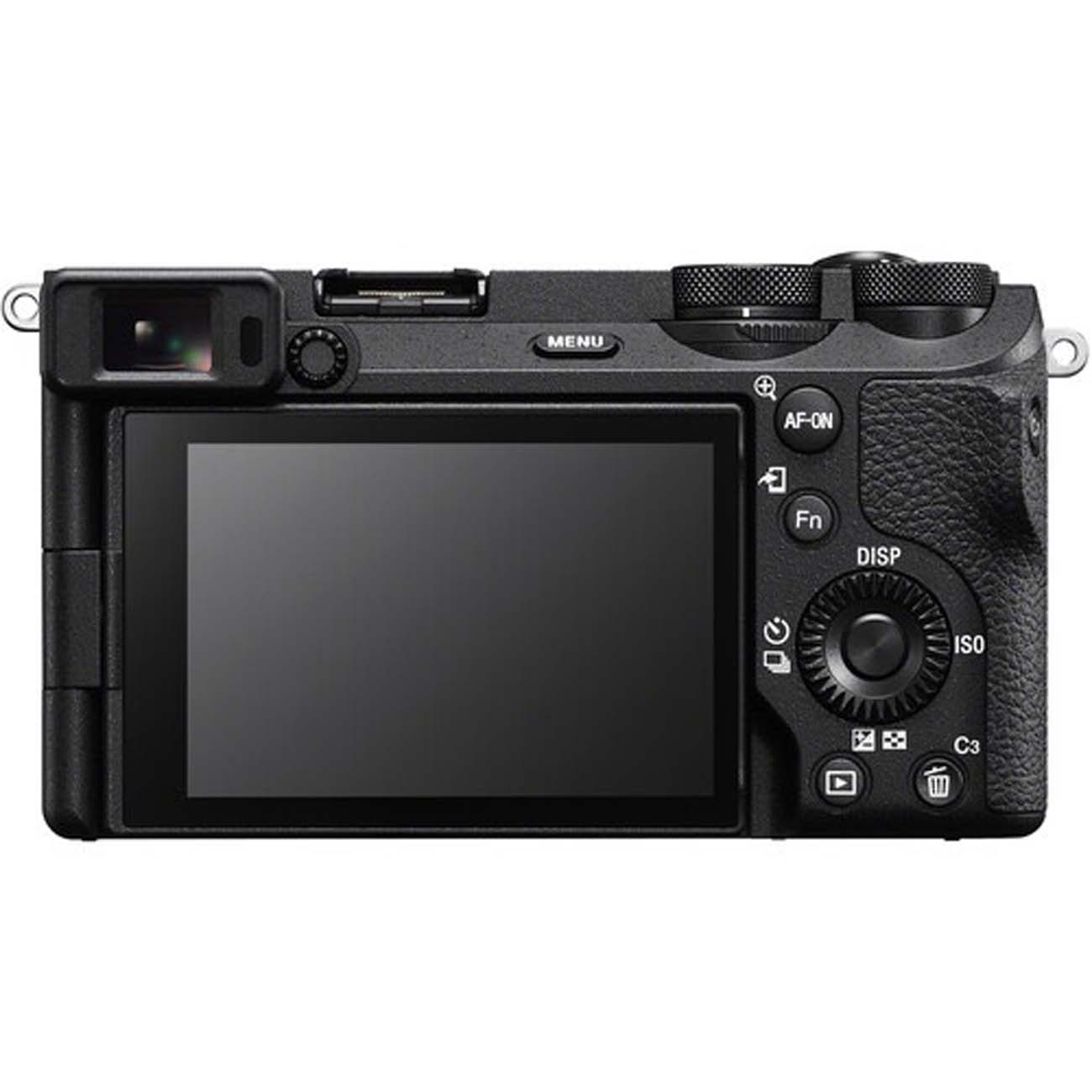
مرحله ۵: ذخیره و بازیابی تنظیمات دوربین در ابر
با Creators' App میتوانید تنظیمات دوربین سونی خود را در فضای ابری ذخیره کنید :
حداکثر ۵۰ پروفایل تنظیمات قابل ذخیره است .
میتوانید تنظیمات ذخیرهشده را روی دوربینهای دیگر (با همان مدل) اعمال کنید .
برای این کار، یک کارت حافظه در دوربین باشد و دوربین از قابلیت Save/Load Settings پشتیبانی کند .
روش دوم: اتصال دوربین سونی به موبایل با Imaging Edge Mobile (مدلهای قدیمیتر)
اگر دوربین شما مدل قدیمیتری مانند A7 III، A7R III یا A6400 است، باید از Imaging Edge Mobile برای اتصال دوربین سونی به موبایل استفاده کنید.
مرحله ۱: نصب Imaging Edge Mobile
اپلیکیشن Imaging Edge Mobile را از اپ استور یا گوگل پلی دانلود و نصب کنید.
مرحله ۲: آمادهسازی دوربین
دوربین را روشن کنید.
به MENU → (Network) → Connect/PC Remote → Smartphone Connection بروید.
گزینه “Pairing” یا “Smartphone Connect” را انتخاب کنید.
مرحله ۳: جفتسازی با QR Code
اپلیکیشن Imaging Edge Mobile را باز کنید.
روی “Connect to Camera” ضربه بزنید.
“Scan QR Code of Camera” را انتخاب کنید.
QR Code روی صفحه دوربین را با موبایل اسکن کنید.
اتصال دوربین سونی به موبایل انجام میشود.
رفع مشکلات رایج در اتصال دوربین سونی به موبایل
با وجود تمام پیشرفتها، گاهی اتصال دوربین سونی به موبایل با مشکلاتی مواجه میشود. در این بخش، رایجترین مشکلات و راهکارهای آنها را بررسی میکنیم.
مشکل ۱: اپلیکیشن دوربین را پیدا نمیکند یا جفتسازی انجام نمیشود
راهکارها:
Imaging Edge Mobile را به نسخه ۷.۷.۲ یا بالاتر آپدیت کنید (اگر از Creators' App استفاده میکنید) .
اگر از iPhone/iPad استفاده میکنید، پس از آپدیت دوربین، دستگاه خود را خاموش و روشن کنید .
در دوربین، به MENU → (Network) → Wi-Fi → SSID/PW Reset بروید و تنظیمات وایفای را ریست کنید .
اپلیکیشن را ببندید و دوباره باز کنید.
مشکل ۲: اتصال وایفای مدام قطع و وصل میشود
راهکارها:
در منوی دوربین، باند فرکانسی وایفای را به 5GHz تغییر دهید (اگر دوربین پشتیبانی میکند) .
مطمئن شوید بین دوربین و موبایل هیچ مانعی (دیوار، افراد، وسایل فلزی) وجود ندارد .
حالت هواپیما (Airplane Mode) دوربین را خاموش کنید .
مشکل ۳: عکسهای 4K یا ویدئوهای بزرگ منتقل نمیشوند
راهکارها:
در Creators' App، به تنظیمات بروید و گزینه “Transfer 4K Videos” یا “Original Quality” را فعال کنید.
اطمینان حاصل کنید که فضای کافی در موبایل دارید.
مشکل ۴: اتصال بلوتوث کار نمیکند
راهکارها:
در دوربین، به MENU → (Network) → Bluetooth → Bluetooth Function بروید و مطمئن شوید روی [On] است .
در دوربین، به MENU → (Network) → Bluetooth → Manage Paired Device بروید و دستگاههای قبلی را حذف کنید .
فرآیند جفتسازی را از ابتدا شروع کنید.
مشکل ۵: اپلیکیشن در حین انتقال کرش میکند
راهکارها:
اپلیکیشن را به آخرین نسخه آپدیت کنید.
حافظه کش (Cache) اپلیکیشن را پاک کنید.
موبایل و دوربین را ریستارت کنید.
نکات امنیتی برای اتصال دوربین سونی به موبایل
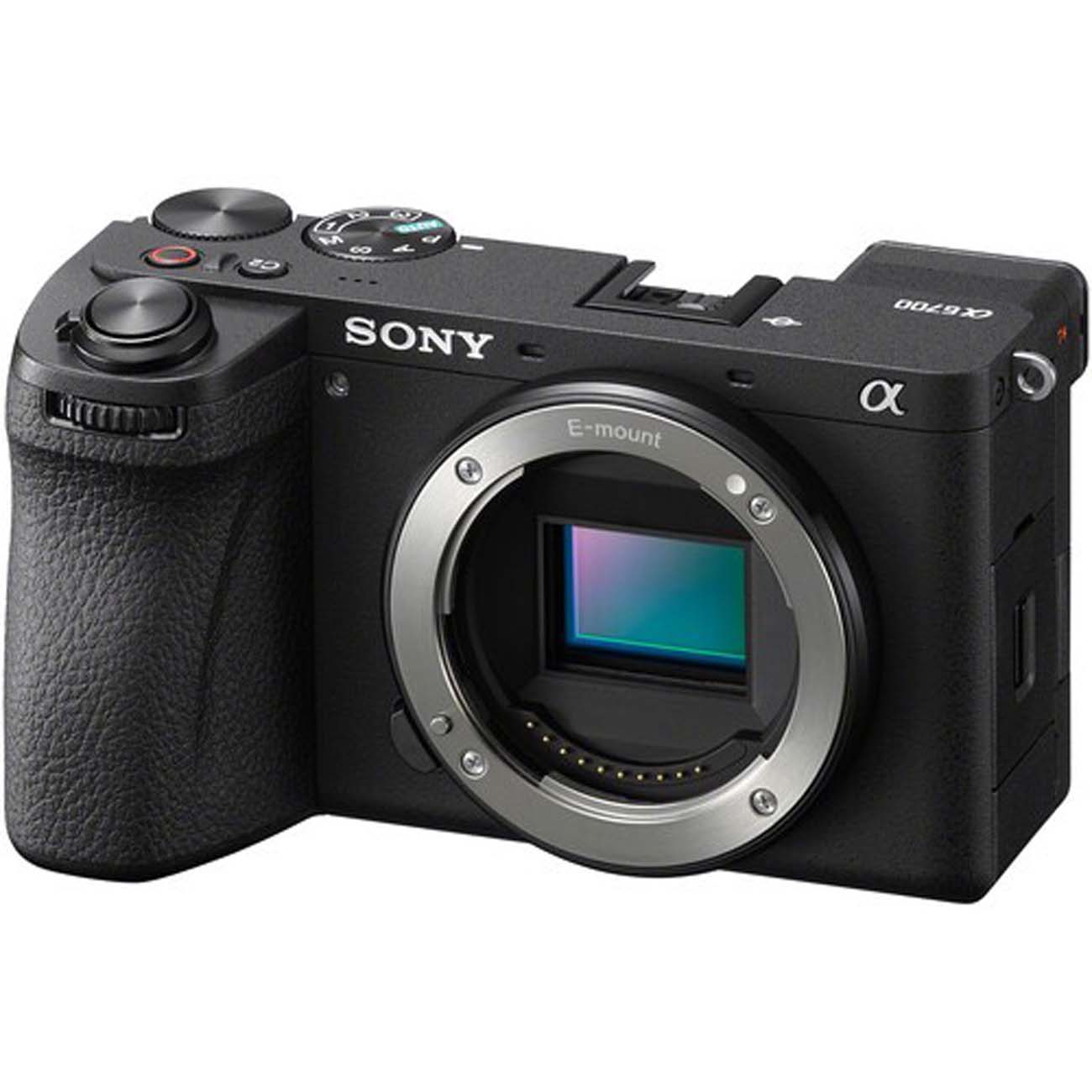
اتصال دوربین سونی به موبایل اگرچه راحت است، اما باید نکات امنیتی را رعایت کنید:
فقط با دستگاههای قابل اعتماد جفتسازی کنید .
پس از اتمام کار، بلوتوث دوربین را خاموش کنید تا از اتصالهای ناخواسته جلوگیری شود .
به طور منظم لیست دستگاههای جفتشده را بررسی کنید و دستگاههای غیرضروری را حذف کنید .
برای وایفای، از رمزگذاری WPA2/WPA3 استفاده کنید.
جدول خلاصه مراحل اتصال دوربین سونی به موبایل
| مرحله | عمل | توضیحات |
|---|---|---|
| ۱ | تشخیص اپلیکیشن مناسب | Creators' App برای مدلهای جدید، Imaging Edge Mobile برای مدلهای قدیمی |
| ۲ | فعالسازی بلوتوث و وایفای | MENU → Network → Bluetooth → On |
| ۳ | خاموش کردن حالت هواپیما | MENU → Network → Airplane Mode → Off |
| ۴ | انتخاب باند 5GHz (اختیاری) | MENU → Network → Wi-Fi → Wi-Fi Frequency Band → 5GHz |
| ۵ | جفتسازی | MENU → Network → Connect/PC Remote → Smartphone Connection |
| ۶ | انتقال عکس و ویدئو | انتخاب در اپلیکیشن، انتقال خودکار یا دستی |
| ۷ | قطع اتصال و خاموش کردن بلوتوث | پس از اتمام کار برای حفظ امنیت و باتری |
جمعبندی و نتیجهگیری
اتصال دوربین سونی به موبایل با اپلیکیشنهای جدید سونی دیگر یک فرآیند پیچیده و زمانبر نیست. با رعایت مراحل سادهای که در این مقاله آموزش داده شد، میتوانید در کمتر از یک دقیقه دوربین سونی خود را به موبایل متصل کنید و عکسها را با سرعت بالا منتقل کنید، از راه دور دوربین را کنترل کنید، تنظیمات را در ابر ذخیره کنید، و حتی دوربین را از طریق موبایل آپدیت کنید.
توصیه نهایی: اگر دوربین شما مدل جدید است (A7 IV به بالا، A7C II، A6700، ZV-E10 II، FX3، FX30)، حتماً از Creators' App استفاده کنید. این اپلیکیشن سرعت انتقال بالاتر (با وایفای ۵ گیگاهرتز)، قابلیت انتقال در حالت خاموش بودن دوربین، ذخیره تنظیمات در ابر، و آپدیت بیسیم میانافزار را ارائه میدهد .
اگر با وجود رعایت تمام نکات، همچنان اتصال دوربین سونی به موبایل برایتان با مشکل مواجه میشود، شرکت اطمینان به عنوان نمایندگی رسمی تعمیرات دوربین سونی آماده کمک به شماست. تکنسینهای مجرب ما میتوانند مشکل اتصال دوربین شما را به صورت تخصصی بررسی و رفع کنند.
تهیه و تنظیم : شرکت اطمینان | نمایندگی رسمی تعمیرات دوربین سونی Sony


