دوربین سونی A7 IV بهعنوان یکی از پیشرفتهترین دوربینهای بدون آینه فولفریم، امکانات بینظیری برای عکاسان حرفهای فراهم میکند. بااینحال، انتقال عکس به گوشی اندروید با استفاده از اپلیکیشنهای سونی، همچنان یکی از چالشبرانگیزترین جنبههای کار با این دوربین است. در این مقاله ۲۰۰۰ کلمهای، بهصورت عمیق و غیرتکراری به بررسی تمامی مشکلات، محدودیتها و راهحلهای عملی برای انتقال روان عکس از A7 IV به گوشی اندروید میپردازیم.
تغییر رویکرد سونی: از Imaging Edge Mobile به Creators' App
یکی از مهمترین نکات درباره سونی A7 IV، تغییر اپلیکیشن رسمی برای انتقال فایل است. برخلاف دوربینهای قدیمیتر سونی که منحصراً از Imaging Edge Mobile (IEM) استفاده میکردند، A7 IV با اپلیکیشن جدید Creators' App سازگاری کامل دارد .
تفاوت کلیدی بین دو اپلیکیشن
اپلیکیشن Creators' App تحولی اساسی در روش انتقال فایلها ایجاد کرده است :
پشتیبانی از فایلهای RAW: برخلاف IEM که در برخی مدلها فقط JPEG را پشتیبانی میکرد، Creators' App امکان انتقال هر دو فرمت RAW و JPEG را با کیفیت کامل فراهم میکند .
انتقال پسزمینه: میتوانید در حین عکاسی، فایلها در پسزمینه به گوشی منتقل شوند .
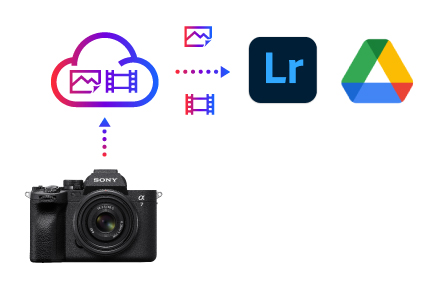
آپلود خودکار به ابر: قابلیت اتصال به سرویسهایی مانند Google Photos و Lightroom برای آپلود خودکار عکسها .
هشدار مهم درباره سازگاری
اگر دوربین شما بهروزرسانی نشده باشد، ممکن است Creators' App کار نکند. برای استفاده از این اپلیکیشن، باید فریمویر دوربین را به نسخه ۵.۰۱ یا بالاتر ارتقا دهید . همچنین، اگر از نسخههای قدیمی IEM استفاده میکنید، حداقل نسخه ۷.۶.۰ یا بالاتر برای سازگاری با A7 IV الزامی است .
عیبیابی مشکلات اتصال وایفای و بلوتوث
مشکلات اتصال، شایعترین چالش کاربران A7 IV است. حتی کاربران حرفهای نیز از عملکرد نامناسب اتصال بیسیم این دوربین گلایه دارند .
مشکل شماره ۱: قطع شدن اتصال به دلیل عدم دسترسی به اینترنت
گوشیهای اندرویدی بهطور هوشمند شبکههای وایفای بدون اینترنت را قطع میکنند. از آنجا که شبکه دوربین سونی به اینترنت دسترسی ندارد، این اتفاق رخ میدهد.
راهحلها:
غیرفعال کردن داده موبایل: قبل از اتصال به دوربین، داده موبایل گوشی را خاموش کنید.
غیرفعال کردن سوئیچ هوشمند شبکه: در تنظیمات وایفای گوشی، گزینه "Switch to mobile data" یا "Intelligent Wi-Fi" را خاموش کنید.
مشکل شماره ۲: اتصال ناپایدار و قطعی مکرر
بررسیهای کاربران نشان میدهد که حتی پس از اتصال موفق، انتقال فایلها ممکن است چندین بار قطع شود و مجبور به انتخاب مجدد عکسها شوید .
راهحلهای مؤثر از تجربه کاربران:
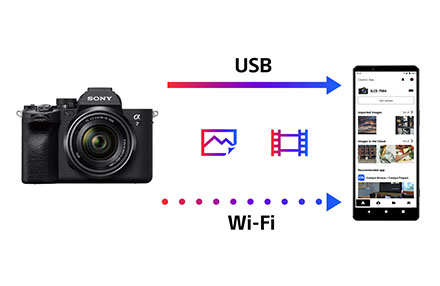
استفاده از کابل USB: بسیاری از کاربران حرفهای به دلیل ناپایداری وایفای، از اتصال مستقیم USB استفاده میکنند که بسیار سریعتر و مطمئنتر است .
اتصال از طریق USB Tethering: سونی قابلیت اتصال دوربین به اینترنت از طریق USB گوشی را نیز فراهم کرده است که برای آپلود مستقیم به ابر مفید است .
مشکل شماره ۳: دکمه "Send" به جای انتقال، زوم میکند!
یکی از مشکلات عجیب و رایج در A7 IV این است که در حالت پخش (Playback)، فشردن دکمه Fn/Send که باید عکس را به گوشی بفرستد، باعث زوم شدن تصویر میشود .
راهحل ساده اما کاربردی:
دکمه Fn را در حالت پخش به یک عملکرد دیگر تغییر دهید و سپس دوباره به "Send to Smartphone" برگردانید. این کار باعث میشود تنظیمات بازنشانی شده و دکمه بهدرستی عمل کند .
بهینهسازی فرایند انتقال: انتخاب هوشمندانه فایلها
یکی از قابلیتهای کمترشناختهشده A7 IV، امکان انتخاب هوشمندانه عکسها برای انتقال است که میتواند زمان را بهطور چشمگیری کاهش دهد.
راهکار حرفهای: استفاده از ستاره (Rating)
به جای بارگذاری تمام عکسها روی گوشی و اسکرول کردن بین صدها تصویر، میتوانید :
۱. در دوربین، به عکسهای موردنظر ستاره (Rating) بدهید (با استفاده از دکمههای اختصاصی).
۲. در منوی انتقال، گزینه "Transfer only starred images" را فعال کنید.
۳. دوربین فقط عکسهای نشانگذاریشده را ارسال میکند و حتی بهخاطر میسپارد کدام عکسها قبلاً ارسال شدهاند تا ارسال تکراری انجام نشود .
انتخاب کیفیت مناسب برای سرعت بیشتر
اگر نیاز به انتقال سریع دارید، کیفیت فایل ارسالی را تنظیم کنید :
انتقال فایلهای RAW + JPEG با کیفیت Medium: بهترین تعادل بین کیفیت و سرعت.
ارسال نسخه ۲ مگاپیکسلی: برای بررسی سریع یا ارسال به کارفرما برای تأیید اولیه.
عیبیابی پیشرفته: ریست و بروزرسانی
اگر تمام روشهای بالا نتیجه نداد، این مراحل نهایی را امتحان کنید.
۱. بروزرسانی فریمویر دوربین
بروزرسانی فریمویر A7 IV به نسخه ۵.۰۱ علاوه بر رفع باگهای اتصال، پشتیبانی از پروتکلهای امنیتی جدید WPA2 و WPA3 را اضافه میکند .
نکات مهم قبل از بروزرسانی:
بروزرسانی باید بهترتیب انجام شود. اگر نسخه شما ۱.۰۱ یا پایینتر است، ابتدا به ۱.۰۵ و سپس به ۵.۰۱ ارتقا دهید .
فقط از طریق کارت حافظه قابل انجام است (نسخه ویندوز یا مک ارائه نشده) .
نام فایل بروزرسانی باید دقیقاً BODYDATA.DAT باشد. اگر کامپیوتر نام فایل را تغییر داد (مثلاً BODYDATA-2.DAT)، آن را به نام اصلی برگردانید .
۲. ریست وضعیت انتقال (Reset Transfer Status)
اگر دوربین فکر میکند برخی عکسها قبلاً ارسال شدهاند و آنها را دوباره ارسال نمیکند، میتوانید وضعیت انتقال را بازنشانی کنید :
به مسیر MENU → (Network) → [Cnct./Remote Sht.] → [Reset Transfer Status] بروید.
با تأیید این گزینه، تمام عکسها به حالت "ارسال نشده" بازمیگردند و میتوانید دوباره آنها را انتقال دهید .
۳. ریست کامل تنظیمات دوربین
اگر هیچ راهی جواب نداد، تنظیمات دوربین را به کارخانه برگردانید. اما قبل از آن، از تنظیمات خود بکاپ بگیرید تا مجبور نباشید همه چیز را از صفر تنظیم کنید .
جدول جمعبندی سریع مشکلات و راهحلهای اختصاصی A7 IV
| مشکل اصلی | راهحل سریع | توضیح بیشتر |
|---|---|---|
| اتصال وایفای قطع میشود | داده موبایل را خاموش کنید یا از کابل USB استفاده کنید | گوشی به شبکه بدون اینترنت سوئیچ میکند |
| دکمه Send زوم میکند نه ارسال | دکمه Fn را به عملکرد دیگر تغییر دهید و دوباره به "Send" برگردانید | مشکل نرمافزاری با تنظیمات دکمه |
| اپلیکیشن کار نمیکند | از Creators' App بهجای IEM استفاده کنید و فریمویر را به نسخه ۵.۰۱ بروز کنید | A7 IV با Creators' App سازگار است |
| انتقال RAW ممکن نیست | از Creators' App استفاده کنید | این اپلیکیشن از RAW پشتیبانی میکند |
| انتقال تعداد زیاد عکس کند است | از قابلیت ستاره (Rating) برای انتخاب هوشمندانه استفاده کنید | فقط عکسهای نشانگذاریشده ارسال میشوند |
| دوربین فایلها را تکراری نمیفرستد | Reset Transfer Status را اجرا کنید | وضعیت انتقال را بازنشانی میکند |
نکات پیشرفته برای کاربران حرفهای
آپلود خودکار به ابر با Creators' App
اگر به دنبال یک جریان کاری کاملاً خودکار هستید، A7 IV با Creators' App امکان آپلود مستقیم عکسها به سرویسهای ابری را فراهم میکند :
پس از انتقال عکس به گوشی، میتوانید آپلود خودکار به Google Photos، Lightroom یا Google Drive را تنظیم کنید.
در عرض چند دقیقه، تا ۵ نسخه از عکسهای خود را در مکانهای مختلف (کارت حافظه، گوشی، و سرویسهای ابری) خواهید داشت .
استفاده از USB Tethering برای اتصال به اینترنت
قابلیت USB Tethering به شما امکان میدهد دوربین را از طریق کابل USB به گوشی متصل کرده و از اینترنت گوشی برای آپلود مستقیم عکسها استفاده کنید . این روش برای مواقعی که به وایفای دسترسی ندارید، بسیار مفید است.
جمعبندی نهایی
مشکلات انتقال عکس از سونی A7 IV به گوشی اندروید، با وجود پیشرفتهای چشمگیر در Creators' App، همچنان یکی از چالشهای اصلی کاربران این دوربین است. بااینحال، با درک صحیح از ابزارهای موجود و بهکارگیری راهحلهای ارائهشده، میتوانید تجربه انتقال روان و سریعی داشته باشید.
نکات کلیدی برای موفقیت:
از Creators' App بهجای Imaging Edge Mobile استفاده کنید و فریمویر را بروز نگه دارید .
برای انتقال فایلهای حجیم یا تعداد زیاد، کابل USB گزینه مطمئنتری نسبت به وایفای است .
از قابلیت ستارهگذاری برای انتخاب هوشمندانه عکسها و صرفهجویی در زمان استفاده کنید .
در صورت بروز مشکلات عجیب (مثل زوم شدن دکمه Send)، تنظیمات دکمه را بازنشانی کنید .
با رعایت این نکات، میتوانید از شر قطعیهای مکرر اتصال، انتقال کند و کیفیت پایین تصاویر رهایی یافته و از تمام قابلیتهای دوربین حرفهای خود لذت ببرید.
تهیه و تنظیم : اطمینان | نمایندگی تعمیر دوربین سونی در ایران


